نظرة عامة على إعدادات Notion AI
تعرّف على كيفية استخدام مالكي مساحة العمل لمركز تحكم الذكاء الاصطناعي في إعدادات Notion AI لإدارة الوصول إلى الذكاء الاصطناعي، وعناصر التحكم، والأرصدة، والاستخدام.
الانتقال إلى الأسئلة الشائعةاستخدم إعدادات Notion AI لإدارة كيفية استخدام مساحة عملك لـوكيل Notion والوكلاء المخصَّصين. أدر عناصر التحكم في النماذج، ورصيد كل نوع وحدوده، والاستخدام، والتطبيقات المتصلة، ورؤى الذكاء الاصطناعي من مكان واحد.
هذه المقالة مخصصة لمالكي مساحة العمل على خطة الأعمال أو الخطة المؤسسية. إذا كنت عضوًا، فاقرأ إدارة رصيد الذكاء الاصطناعي الخاص بك بدلًا من ذلك.
يجب أن تكون مساحة عملك على خطة الأعمال أو الخطة المؤسسية.
يجب أن تكون مالكًا لمساحة العمل. بعض الإعدادات، مثل تفعيل نموذج أو تعيين حدود للرصيد، متاحة أيضًا للمسؤولين.
في الشريط الجانبي، انتقل إلى
الإعدادات.حدِّد
Notion AI.استخدم علامات التبويب في الأعلى للتنقل بين الأقسام.
اطلع على كيفية استخدام مساحة عملك للأرصدة حسب الشهر، أو اليوم، أو نوع الرصيد (قياسي، أو تحديد، أو Notion)، أو الميزة. اعثر على الأعضاء الذين اقتربوا من الوصول إلى حدودهم أو طلبوا المزيد من الرصيد. تعرض علامة التبويب أيضًا كل وكيل، ومالكه، ونوعه، وعدد عمليات التشغيل، والرصيد المستهلك. يمكنك تغيير نموذج الوكيل من الجدول.
اختر مزودي النماذج والنماذج التي يمكن للأشخاص استخدامها مع وكيل Notion والوكلاء المخصصين. عيّن النموذج الافتراضي للوكلاء المخصصين الجدد، واختر من يمكنه إنشاء وكلاء: الجميع، أو مالكو مساحة العمل فقط، أو أعضاء ومجموعات محددة. يؤدي تقييد مزود النموذج إلى تغيير جودة أوتو وكفاءته. اعرف المزيد حول تقييد مزود نموذج لمساحة عملك →
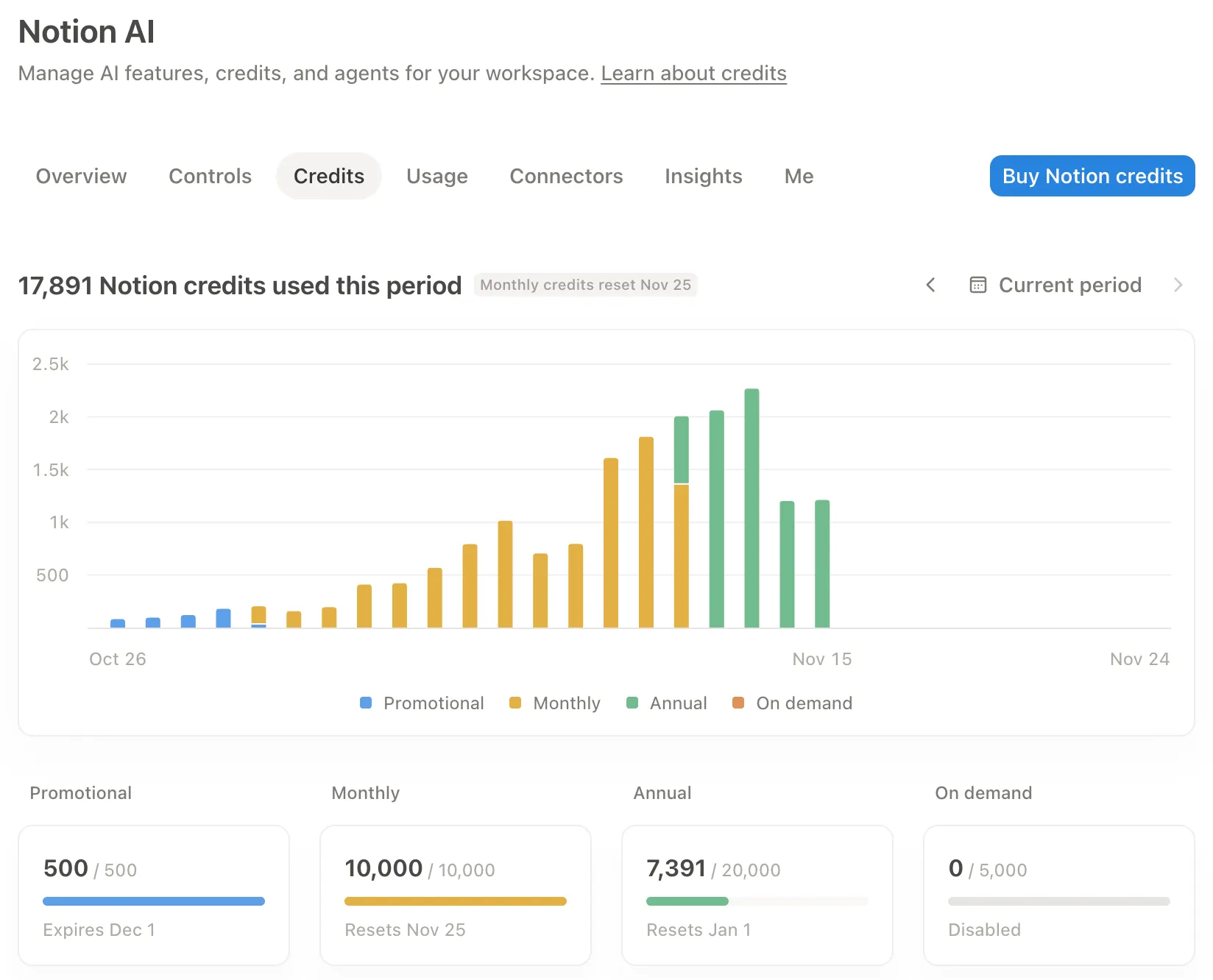
اطلع على رصيد كل نوع، وتاريخ إعادة تعيينه، وتاريخ انتهاء صلاحيته. اشترِ المزيد من رصيد Notion، وعيّن حدودًا افتراضية أو مخصَّصة للرصيد للأعضاء والمجموعات والوكلاء. يمكنك أيضًا اختيار غير محدود لإزالة حد فردي، واختيار أعضاء للمساعدة في إدارة طلبات الرصيد ومراجعتها.
اطلع على تفصيل دقيق لاستهلاك الرصيد حسب العضو والمجموعة والوكيل لفهم أين يُستهلك رصيد مساحة عملك. صدّر بيانات الاستخدام كملف CSV أو استخدم Admin API لإنشاء تقاريرك الخاصة.
تعرّف على التطبيقات التي يمكن لمساحة عملك ربطها بـNotion AI والتطبيقات المرتبطة به بالفعل.
تفصيل استهلاك الرصيد الخاص بك وإعدادات التخصيص، بالإضافة إلى قائمة بالوكلاء الذين تمتلكهم. تتوفر علامة التبويب هذه لجميع الأعضاء.
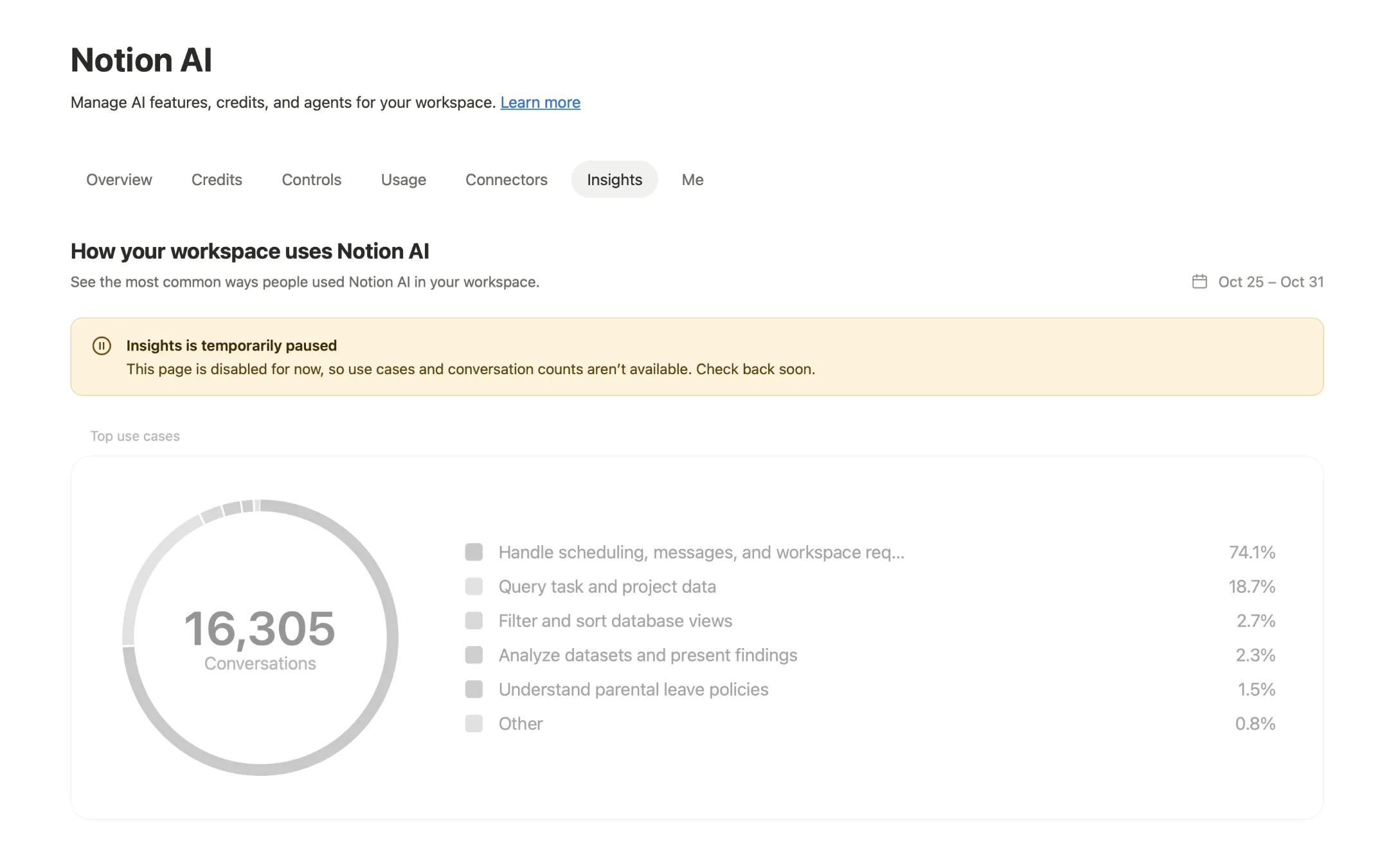
تم إيقاف الرؤى مؤقتًا. تساعدك الرؤى على فهم كيفية استخدام فريقك للذكاء الاصطناعي. هذه الصفحة معطّلة حاليًا، لذا لا تتوفر حالات الاستخدام ولا أعداد المحادثات. تحقّق منها مجددًا قريبًا.
عندما يحتاج عضو أو وكيل إلى المزيد من رصيد Notion، يمكنه إرسال طلب بدلًا من الاكتفاء بالحد الافتراضي. انتقل إلى الإعدادات ← الطلبات لمراجعة طلبات رصيد مساحة العمل وتمويل الوكلاء المخصَّصين ورفع الحدود، ثم الموافقة عليها أو رفضها. تعرّف على المزيد في مراجعة طلبات رصيد Notion ←
يمكن لمالكي مساحة العمل والمسؤولين المشتركين في خطة الأعمال أو الخطة المؤسسية فتح إعدادات Notion AI، بما في ذلك علامات التبويب
نظرة عامةوعناصر التحكموالأرصدةوالاستخداموالموصّلاتوالرؤى.يمكن للأعضاء الاطلاع على استهلاكهم للرصيد وإعدادات التخصيص الخاصة بهم ضمن علامة التبويب
أنا، وكذلك أي وكلاء مخصّصين يمتلكونهم، لكن لا يمكنهم تغيير عناصر التحكم أو الحدود على مستوى مساحة العمل.على جهاز محمول، استخدم علامة التبويب
أناللتحقق من رصيدك الخاص. تتطلب علامات التبويب الخاصة بمساحة العمل بالكامل مثلنظرة عامةوالاستخدام، وشراء الرصيد، وتعيين الحدود استخدام تطبيق سطح المكتب أو متصفح.

ملاحظة: يمكن لمالكي مساحة العمل فقط مراجعة طلبات الرصيد والموافقة عليها، ويمكنهم توجيه الطلبات إلى مجموعة مختارة بدلاً من التعامل معها بمفردهم. تعرّف على كيفية مراجعة طلبات رصيد Notion →
حدّد مسبقًا من يراجع الطلبات. كلّف مجموعة أو بضعة أشخاص بمراجعة الطلبات والموافقة عليها، حتى لا تتراكم عند شخص واحد.
اعرف سبب زيادة الإنفاق قبل الموافقة. ابدأ بالعضو، ثم انظر إلى الوكلاء الذين يمتلكهم والنموذج الذي يستخدمه كل وكيل. مثلًا، قد يكون السبب الحقيقي وكيلًا ينفّذ عمليات تشغيل كثيرة باستخدام نموذج مرتفع التكلفة. ويمكن أن يقلّ إنفاقه إذا انتقلت إلى نموذج أكثر كفاءة، من دون إضافة رصيد.
امنح حق الوصول ضمن حد للرصيد بدلًا من رفع الحد الافتراضي. عيّن لمقدّم الطلب حدًا مناسبًا للرصيد أو أنشئ حدًا جديدًا، ليحصل شخص أو فريق على رصيد أكبر من دون تغيير حدود الآخرين. ويمكنك تعيين حد لمجموعة كاملة دفعة واحدة.
تذكر أن الموافقة لا تعني شراء الرصيد. لا يزال الوصول يعتمد على الرصيد المتاح في مساحة عملك. راقب الاستخدام بمرور الوقت حتى تتمكن من التخطيط لميزانيتك وشراء المزيد قبل أن ينفد رصيدك.
شجّع استخدام
أوتو. عندما يستخدم الأعضاء للعمل اليومي، فإن رصيدهم يدوم لفترة أطول، مما يعني عدداً أقل من الطلبات.شجّع تمويل الوكلاء المشتركين. يمول رصيد Notion الخاص بمساحة العمل الوكلاء المخصَّصين المشتركين، فلا يستهلكون رصيد عضو واحد.
المزيد من الموارد:
الأسئلة الشائعة
هل تحل إعدادات Notion AI محل الوصول والفوترة؟
هل تحل إعدادات Notion AI محل الوصول والفوترة؟
لا. يظل قسم الوصول والفوترة مخصصًا لخطة Notion وتفاصيل الدفع. ومن إعدادات Notion AI، يمكنك إدارة عناصر التحكم بالذكاء الاصطناعي ورصيد Notion واستخدامه.
هل يمكنني تصدير بيانات الاستخدام؟
هل يمكنني تصدير بيانات الاستخدام؟
نعم. يمكنك تصدير بيانات الاستخدام في ملف CSV أو الحصول عليها عبر Admin API لإدراجها في تقاريرك.
ماذا يحدث إذا نفد رصيد Notion في مساحة العمل الخاصة بي؟
ماذا يحدث إذا نفد رصيد Notion في مساحة العمل الخاصة بي؟
يُوقَف تشغيل الوكلاء المخصَّصين والنماذج المميزة مؤقتًا وتلقائيًا حتى إعادة تعيين الرصيد أو إضافة المزيد منه من قِبل مسؤول. تعرّف على المزيد حول ما يحدث إذا نفد الرصيد.
هل يمكن للأعضاء رؤية ما ينفقه الأعضاء الآخرون أو الوكلاء؟
هل يمكن للأعضاء رؤية ما ينفقه الأعضاء الآخرون أو الوكلاء؟
لا. لا يرى الأعضاء إلا استخدامهم ووكلاءهم ضمن علامة التبويب أنا (Me). ولا تظهر تفاصيل مساحة العمل في نظرة عامة (Overview) والاستخدام (Usage) إلا للمالكين والمسؤولين.
