Connessioni API di Notion
Con l'API di Notion puoi creare connessioni interne personalizzate. Alcuni partner potrebbero richiedere un token di connessione interna per collegare la loro piattaforma al tuo spazio di lavoro Notion: qui sotto spieghiamo come configurarlo.
Puoi gestire i token di accesso personale da Notion. Attiva la Modalità sviluppatore da Impostazioni, quindi apri i token di accesso personale dalla sezione sviluppatore nella barra laterale. Visita il nostro Centro per sviluppatori per documentazione, risorse e strumenti di gestione delle connessioni.

Nota: I proprietari dello spazio di lavoro gestiscono tutte le connessioni in uno spazio di lavoro. Scopri di più sulle impostazioni di connessione Enterprise →
Cerchi token di amministratore? I token su questa pagina funzionano all'interno di uno spazio di lavoro e gestiscono il contenuto della pagina. Se devi eseguire attività di amministratore dell'organizzazione, come esporta, blocco legale o logout degli utenti, consulta le API di amministratore per le organizzazioni Enterprise.
Nella barra laterale sinistra, vai su
Impostazionie poi sulla schedaConnessioni.Solo i proprietari dello spazio di lavoro potranno accedere alla scheda
Connessionie creare integrazioni. Se non sei un amministratore, contatta l'amministratore dello spazio di lavoro o utilizza uno spazio di lavoro diverso.Attiva la Modalità sviluppatore, quindi apri i token di accesso personale dalla sezione sviluppatore nella barra laterale.
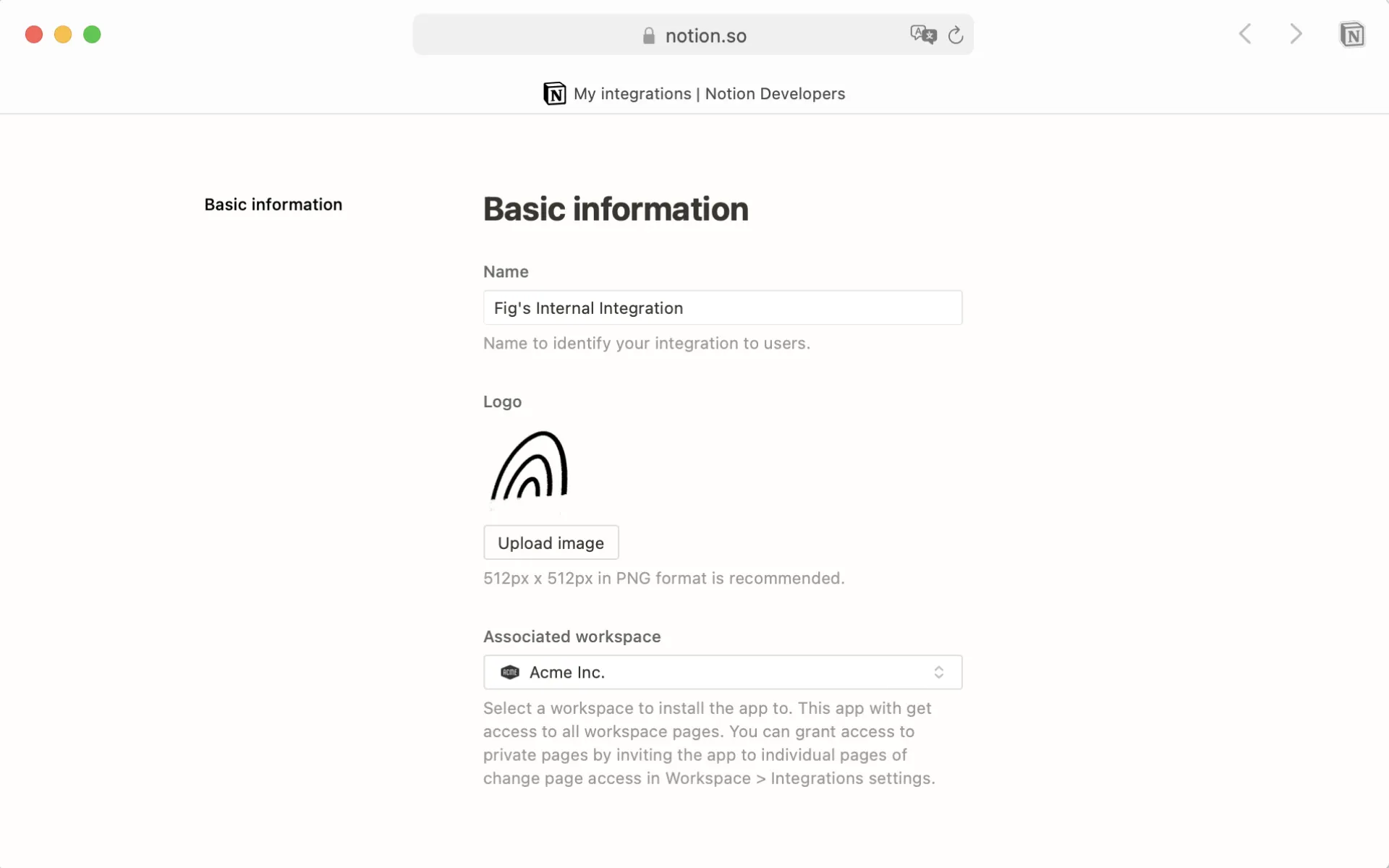
Clicca su
+ Nuova connessione.Fornisci un
Nomeper la tua connessione. Facoltativamente, puoi anche caricare un'immagine da utilizzare comeLogo.Usa il menu a tendina per specificare con quale
spazio di lavoro associatodesideri utilizzare questa connessione.Nota: Assicurati di aver effettuato l'accesso a Notion nella tua sessione web con lo stesso account utilizzato sul desktop. In caso contrario, non vedrai l'account e gli spazi di lavoro corretti!
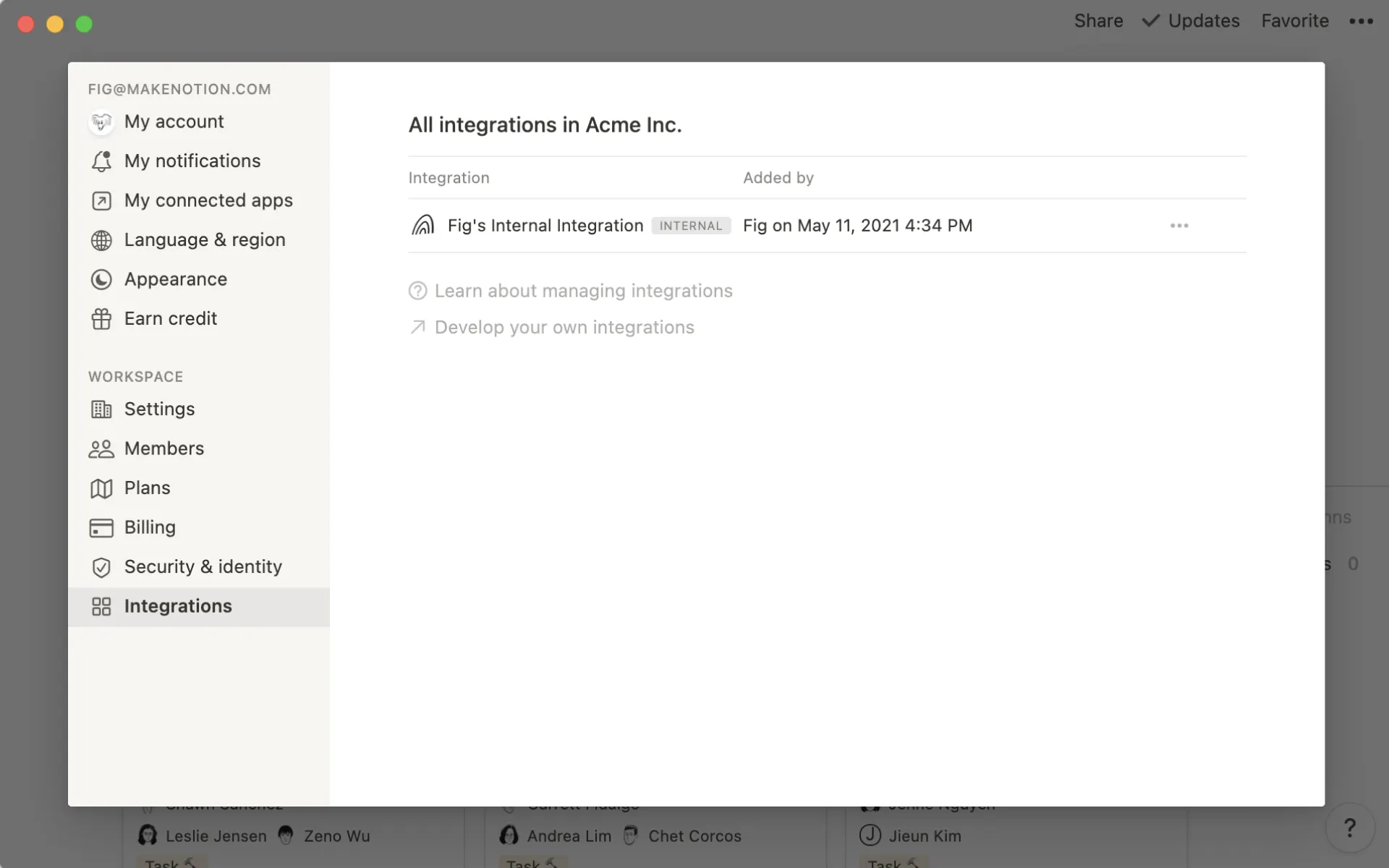
La tua connessione interna è stata aggiunta correttamente! Ora potrai vederla nel tuo spazio di lavoro, nel menu
Impostazioni→Connessioni.Fai clic su
•••accanto alla connessione interna per recuperare il token di connessione interna. Avrai bisogno di questo token per qualsiasi automazione o workflow basato su API creato dal tuo team, o per collegare il tuo spazio di lavoro ad alcune piattaforme partner.
Nota: Le connessioni interne sono specifiche dello spazio di lavoro, pertanto per modificare lo spazio di lavoro associato, dovrai creare una nuova connessione.
Tutte le connessioni appena aggiunte sono inizialmente interne. Se sei uno sviluppatore che lavora a una connessione pubblica, utilizza prima le istruzioni sopra riportate per creare una connessione interna.
Quindi, segui le istruzioni nella nostra guida per gli sviluppatori per convertirla in una connessione pubblica.
Quando crei una connessione pubblica, scegli chi può installarla:
Qualsiasi spazio di lavoro: chiunque può installare la tua connessione nel proprio spazio di lavoro Notion.Spazi di lavoro selezionati: solo gli spazi di lavoro che elenchi possono installare la tua connessione.
Scegli Spazi di lavoro selezionati se crei qualcosa solo per la tua azienda e non vuoi che altre organizzazioni possano installarlo.
Notion lo verifica ogni volta che qualcuno installa la tua connessione. Se lo spazio di lavoro non è nell'elenco, l'installazione si interrompe e compare un errore.
Nella galleria delle connessioni possono comparire solo le connessioni installabili da chiunque. Le connessioni limitate agli spazi di lavoro selezionati non vengono mostrate.
Nota: Scegli questa opzione quando crei la connessione. Se in seguito ti serve un'impostazione diversa, crea una nuova connessione.
Nel portale per sviluppatori, una connessione di tua proprietà compare per tutti gli spazi di lavoro autorizzati a installarla, per quelli in cui è già installata e per quello in cui l'hai creata.
Ogni connessione pubblica ha uno spazio di lavoro in cui la crei e la testi. Puoi passare a uno diverso senza ricominciare da capo.
Apri la tua connessione nel portale per sviluppatori.
Vai alle impostazioni della connessione.
Scegli lo spazio di lavoro in cui vuoi sviluppare la connessione.
Notion collega la tua connessione allo spazio di lavoro che hai scelto. Non devi creare una nuova connessione.
Durante il processo di configurazione dell'app, gli sviluppatori potranno scegliere il livello di accesso richiesto all'utente.
Funzionalità del contenuto:
Solo lettura del contenuto
Solo scrittura del contenuto
Inserisci contenuto
Funzionalità dell'utente
Nessuna informazione dell'utente
Leggi le informazioni utente (escluso l'indirizzo email dell'utente)
Leggi le informazioni utente (inclusa l'email)
Quando gli utenti installano le connessioni, questo livello di accesso verrà visualizzato. Apparirà anche nel menu Condividi di qualsiasi pagina a cui è stata aggiunta la connessione. Scopri di più sull'installazione delle connessioni in uno spazio di lavoro →
I webhook di connessione consentono alle connessioni di monitorare e rispondere alle modifiche negli spazi di lavoro Notion in tempo reale.
Quando si verificano modifiche nelle pagine o nei database condivisi con la tua connessione, Notion invia automaticamente notifiche al tuo endpoint webhook, consentendo alla tua connessione di aggiornare istantaneamente altri strumenti, eseguire attività automatizzate o visualizzare le ultime modifiche.
Per le istruzioni, visita la nostra documentazione per sviluppatori.
I webhook di connessione attualmente non supportano le notifiche per:
Modifiche utente (incluse modifiche all'appartenenza allo spazio di lavoro, aggiornamenti di email/nome e modifiche ai permessi).
Modifiche alle impostazioni dello spazio di lavoro e del teamspace.
Per questi tipi di notifiche, utilizza invece il registro di controllo.
Le azioni webhook e i webhook di connessione presentano alcune somiglianze: entrambi hanno trigger e possono inviare eventi a servizi di terze parti. Tuttavia, i webhook di connessione offrono funzionalità più ampie:
Possono monitorare l'attività in più spazi di lavoro.
Possono gestire un numero illimitato di azioni.
Al contrario, le azioni webhook sono progettate per casi d'uso più semplici e vengono configurate tramite automazioni di database con un set limitato di trigger.